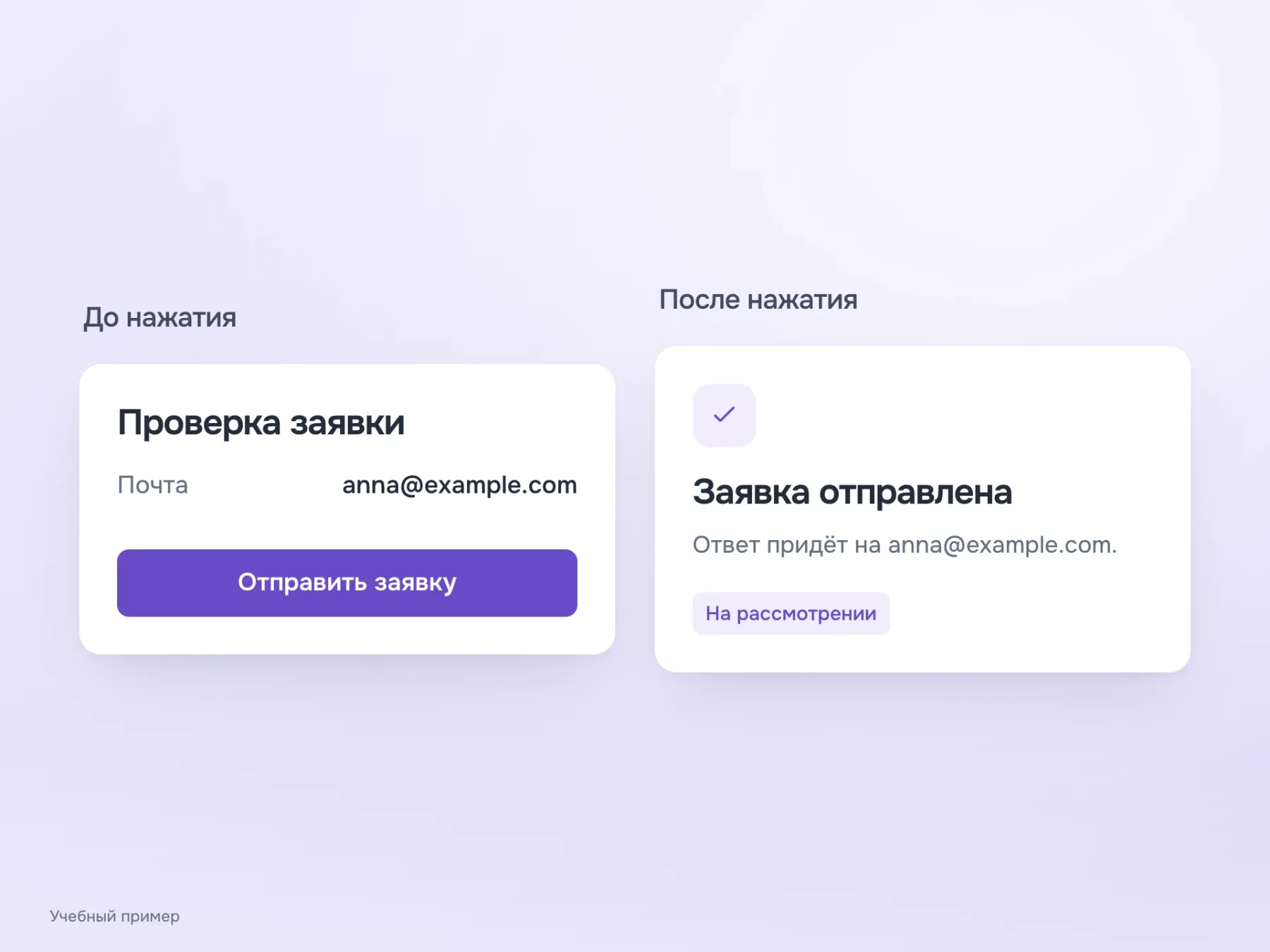
Представь: ты выбрал время консультации, оставил почту и дошёл до кнопки «Готово». Палец уже над ней, но хочется уточнить: после нажатия ещё можно будет проверить данные или заявка сразу уйдёт? Из-за одного слова приходится перечитывать весь экран, хотя заполнение вроде бы закончилось.
Дизайнеру в этот момент всё понятно. Он помнит схему переходов, соседний макет и комментарий разработчику. У человека перед экраном ничего этого нет, поэтому короткая надпись должна помочь ему связать своё действие с результатом. Разберём учебную заявку на консультацию: от заполнения контактов до отправки и попытки выйти посреди процесса.
Сначала разобраться, что делает кнопка
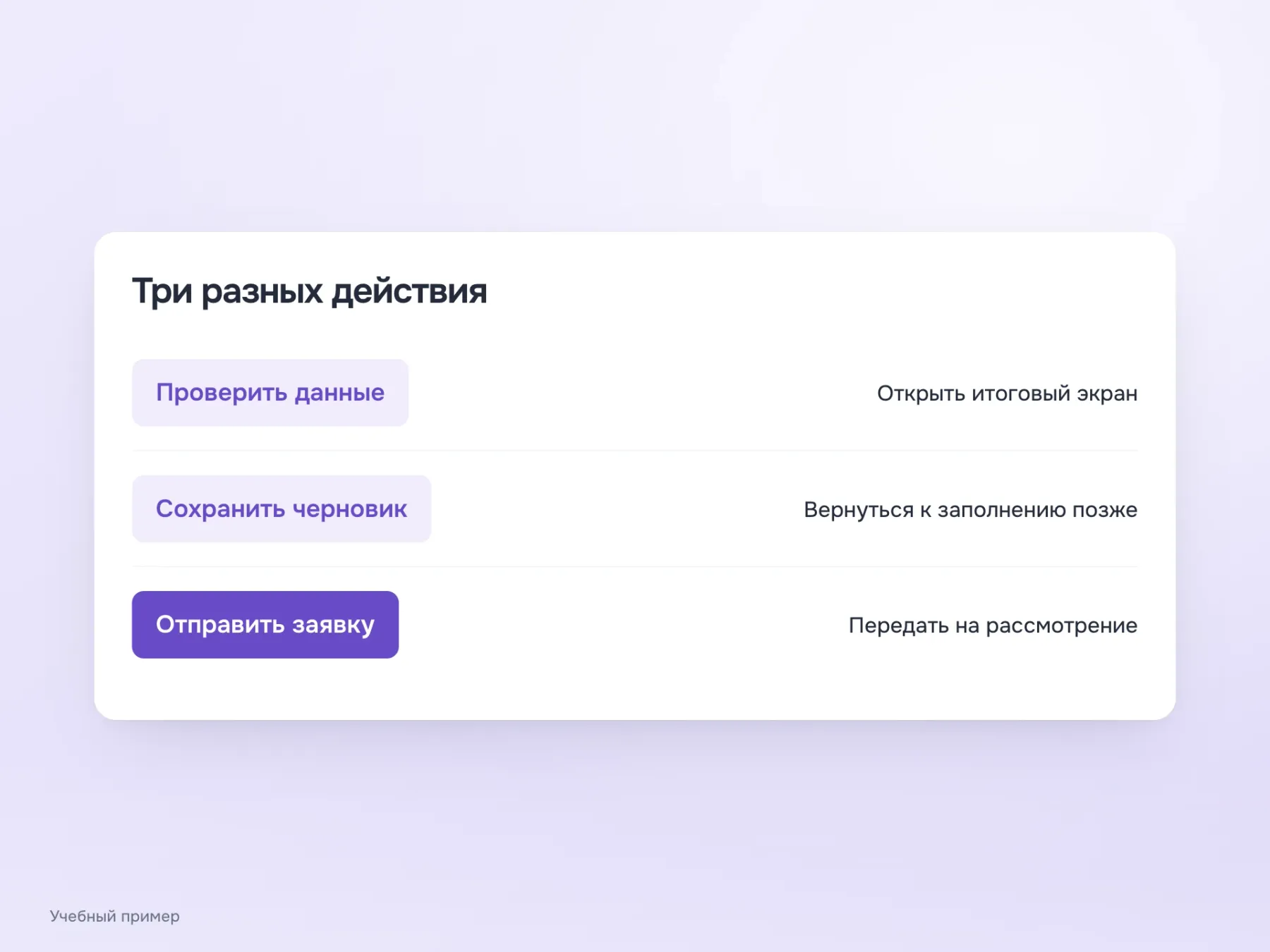
У нашей заявки может быть несколько похожих экранов с совершенно разными действиями. На одном кнопка открывает проверку данных, на другом сохраняет незаконченный ответ, а на последнем отправляет его сотруднику. Если везде написать «Готово», внешне интерфейс станет единообразным, но понять разницу будет труднее.
Названия «Проверить данные», «Сохранить черновик» и «Отправить заявку» показывают эту разницу до нажатия. Чтобы их выбрать, сначала нужно договориться, что действительно делает сервис. Например, слово «Записаться» может звучать так, будто время уже закреплено за человеком. Если сотрудник ещё должен подтвердить запись, лучше назвать отправку заявки и рядом объяснить, как придёт ответ. Иначе приятная короткая кнопка пообещает больше, чем умеет продукт.
Почему «Продолжить» иногда вполне достаточно
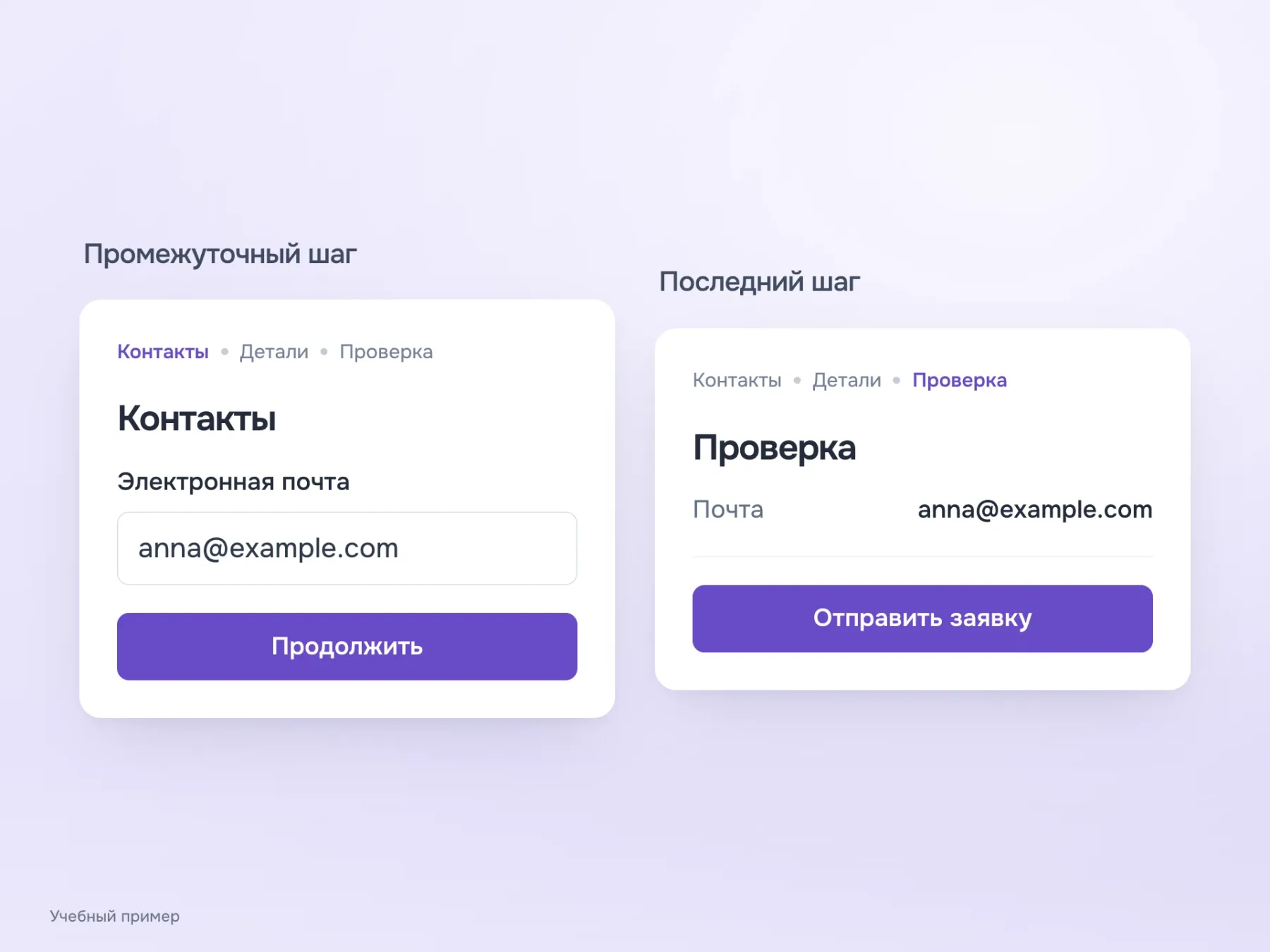
Вернёмся к началу формы. Человек видит этапы «Контакты», «Детали», «Проверка» и сейчас вводит почту. В этом окружении «Продолжить» читается спокойно: заполнение ещё идёт, впереди следующий шаг. Каждый раз уточнять на кнопке весь маршрут было бы тяжеловато, особенно когда название этапа уже есть на экране.
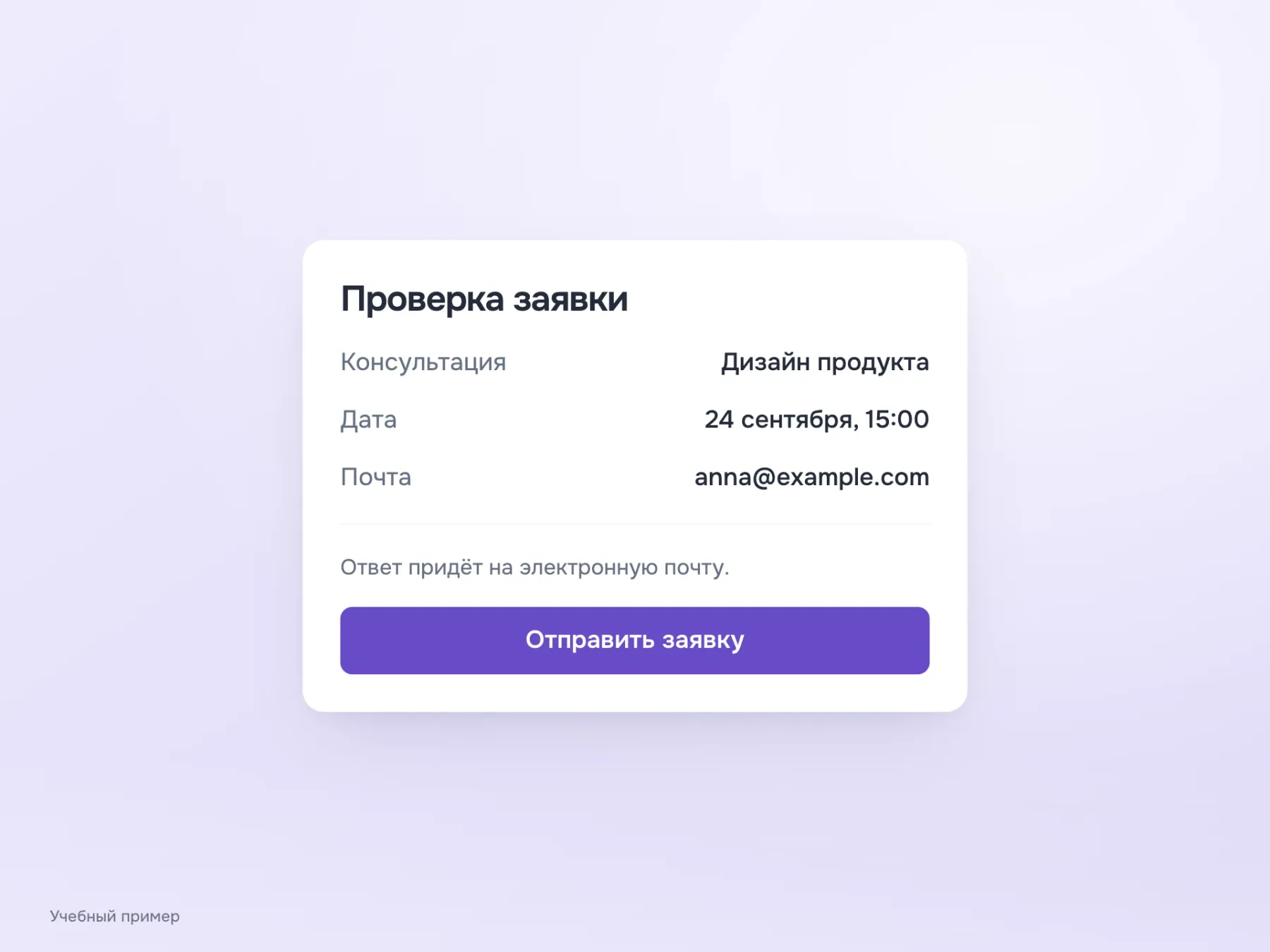
А вот на последнем шаге привычная надпись начинает мешать. Человек уже несколько раз переходил дальше и может ожидать ещё один переход, хотя теперь заявка отправится на рассмотрение. Здесь стоит сменить название на «Отправить заявку». Получается небольшая, но полезная пауза: до этого мы заполняли, а сейчас принимаем решение отправить.
Что именно мы отменяем
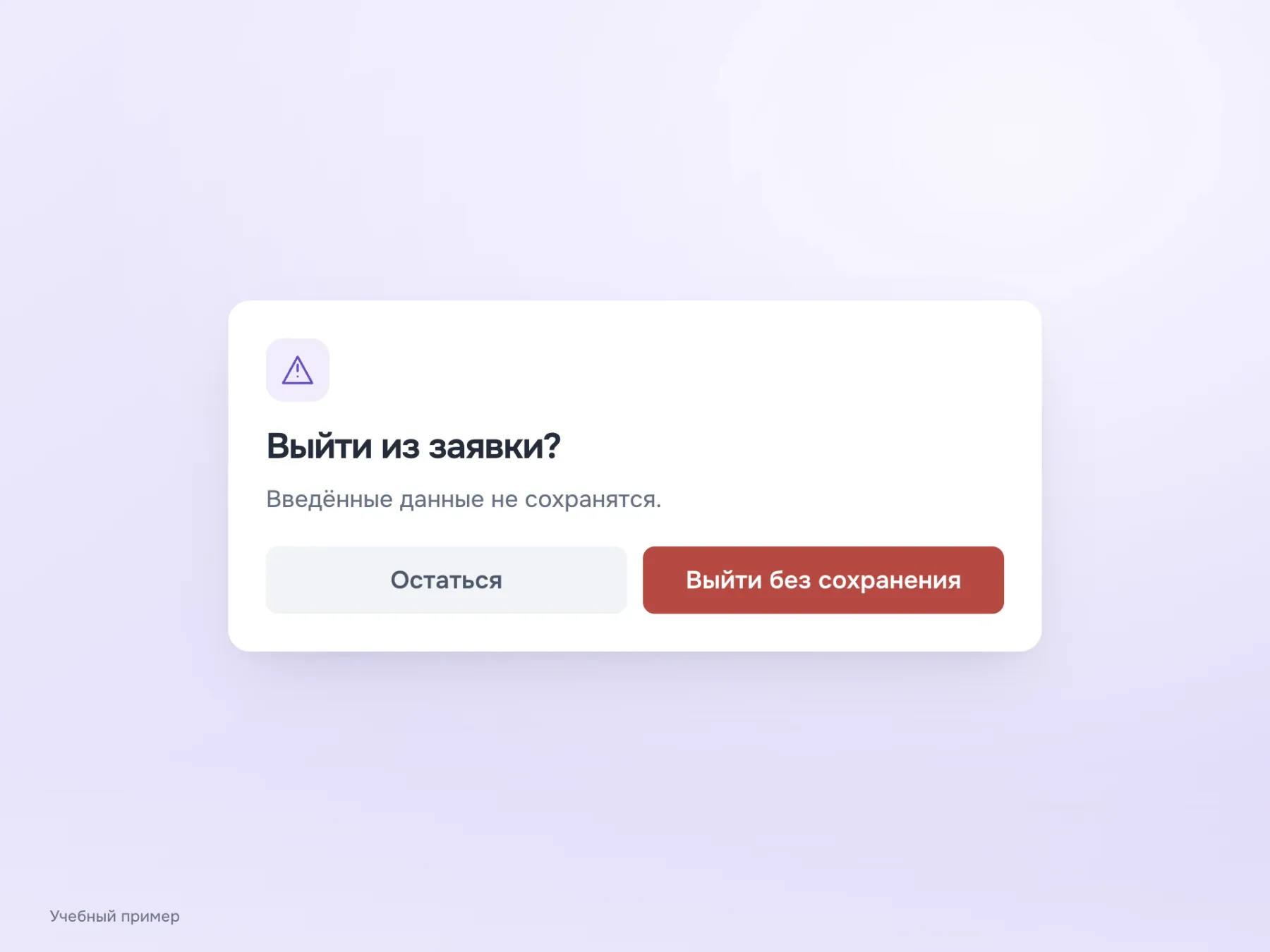
До отправки человек может передумать и закрыть форму. Представь окно «Отменить заполнение?» с ответами «Да» и «Нет». На секунду приходится переводить их обратно в действия: «нет» означает остаться или не сохранять? Особенно неприятно решать такую задачку, когда на кону уже введённые данные.
Кнопки «Остаться» и «Выйти без сохранения» снимают эту неопределённость. Предупреждение объясняет, что потеряется, а действия позволяют выбрать нужный исход. Но сначала проверь само сохранение: если черновик уже лежит на сервере, пугать человека потерей данных незачем. Текст окна должен следовать за реальным поведением формы, иначе при следующем выходе предупреждению просто перестанут верить.
Кнопка не обязана объяснять весь процесс
После всех уточнений легко получить надпись вроде «Отправить заявку специалисту и получить ответ по электронной почте». Смысл появился, но кнопка стала похожа на абзац. Здесь помогает разделить действие и подробности: оставить «Отправить заявку», а способ получения ответа написать рядом, там, где его прочитают до отправки.
Так информация останется на экране и не будет ломать сам элемент. Проверь этот блок в узком размере и на нужных языках: перенос строки допустим, потеря смысла ради короткой надписи уже мешает выбору. Если вместо текста используется только иконка, для экранного диктора всё равно нужно задать название действия. Иначе часть людей вообще не получит объяснения, над которым мы столько работали.
Узнать, что человек ждёт после нажатия
Когда экран готов, покажи его человеку с задачей записаться на консультацию. Перед финальным действием спроси, что, по его мнению, произойдёт дальше. Не подсказывай ответ формулировкой вопроса: нам нужно услышать его ожидание, а затем сравнить с поведением формы.
Если он думает, что откроется проверка, а заявка сразу отправляется, стоит посмотреть не только на кнопку. Возможно, предыдущий экран обещал ещё один шаг или заголовок назвал незавершённое действие готовой записью. Тогда придётся поправить весь этот небольшой участок пути. Вернись к тому же экрану после правки и повтори вопрос. Теперь человек должен понимать, что отправляет заявку, и узнавать обещанный результат в подтверждении.