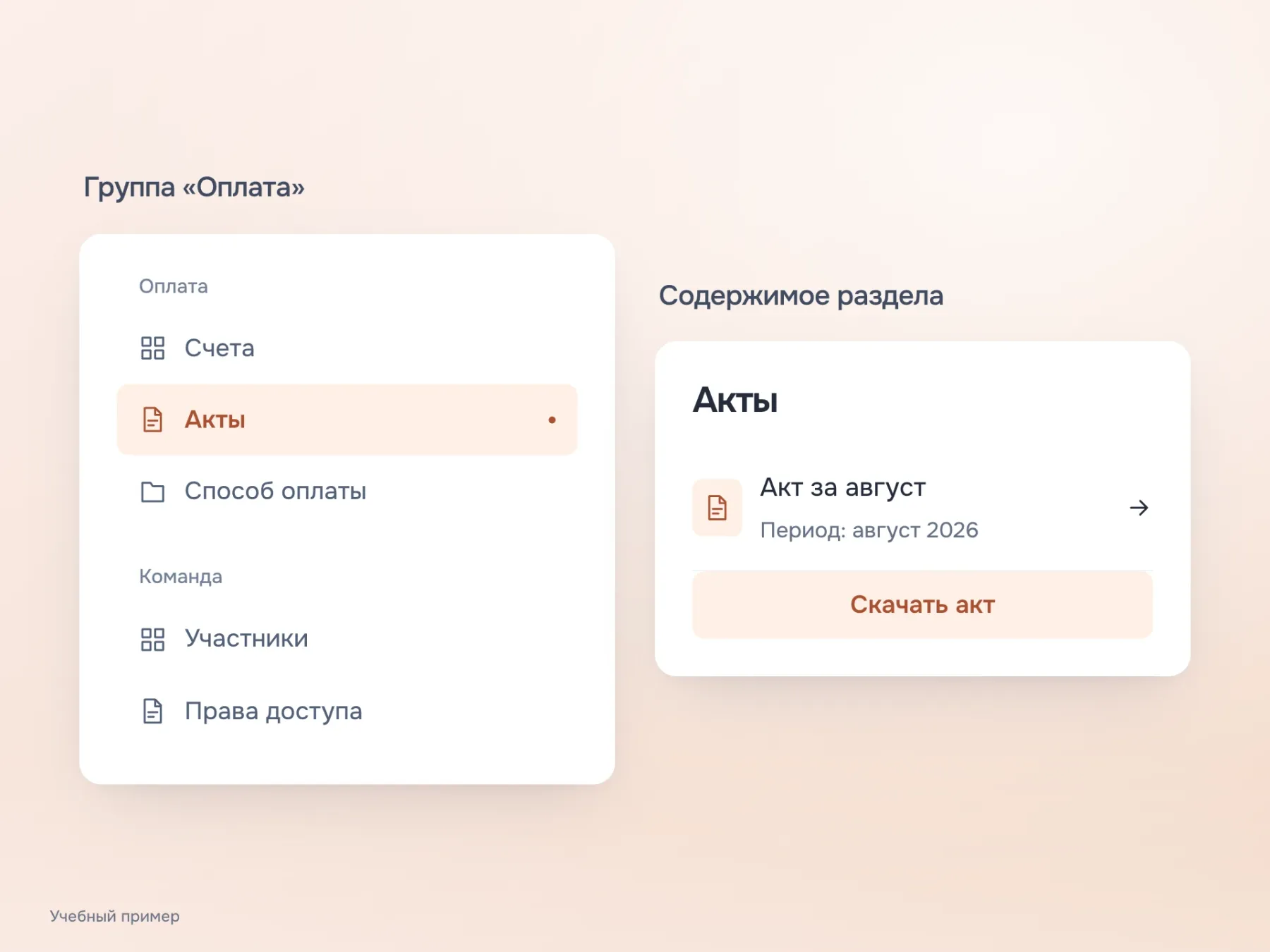
Нужно скачать акт за прошлый месяц. Открываешь кабинет и видишь в меню «Биллинг», «Администрирование» и «Платформа». Начинаешь с биллинга, находишь счета, но акта там нет. Может, он в документах? Тогда осталось понять, к какой из двух других групп относятся документы.
Для команды, которая делает сервис, такая структура может быть привычной. Счета разрабатывал один отдел, документы другой, управление доступом третий. Клиент этой истории не знает, да и знать не обязан. Попробуем собрать учебный кабинет небольшой компании так, чтобы путь к акту начинался с понятной задачи, а не с догадки об устройстве сервиса.
Начать с того, зачем сюда приходят
Выпишем действия обычными словами: посмотреть счёт, получить акт, сменить способ оплаты, пригласить коллегу и настроить ему доступ. В этом списке уже видны связи. Счета и акты относятся к оплате услуг, а приглашения и права к работе команды. Можно попробовать две группы, «Оплата» и «Команда», вместо названий внутренних отделов.
Теперь у каждой группы появляется обещание. Открывая «Оплату», человек ожидает найти всё, что связано с расчётами за сервис. Если акт действительно лежит там, структура помогает без дополнительных объяснений. Пока это рабочее предположение для нашего кабинета; его ещё нужно проверить на людях, которые будут пользоваться продуктом. Но обсуждать такой вариант проще: понятно, какую задачу он должен облегчить.
А если пункт подходит в два места
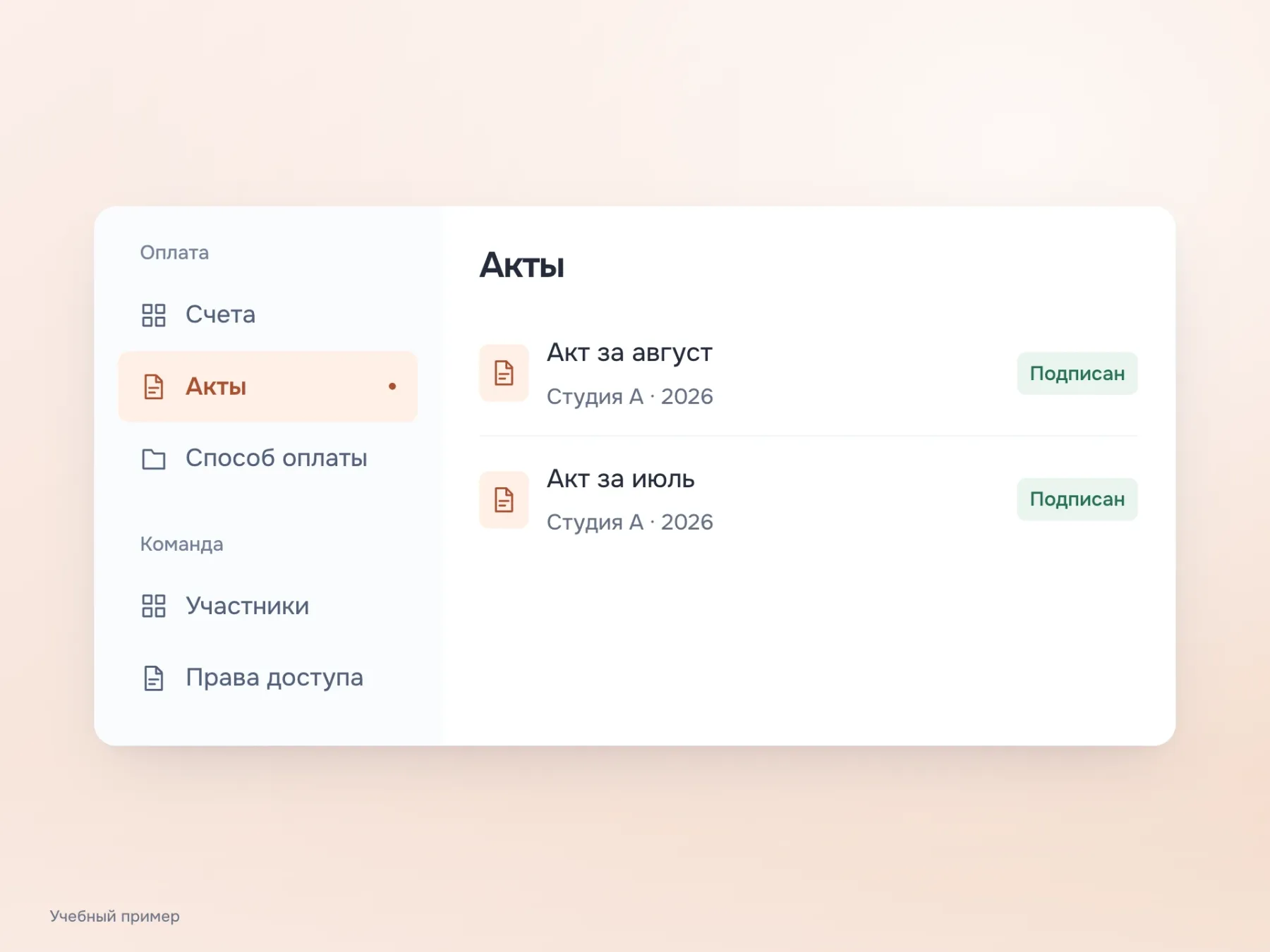
С доступом к документам сложнее. Человек может открыть акт и захотеть поделиться им с коллегой. А может зайти в список сотрудников, выбрать нового участника и настроить, какие документы тот увидит. Оба пути имеют смысл, потому что работа начинается с разных объектов.
Здесь не обязательно выбирать один вход и запрещать второй. Можно дать переход из документа и из карточки сотрудника, если за ними стоит одна и та же настройка прав. Проблемы начнутся, когда за похожими названиями появятся две независимые настройки и человек перестанет понимать, какая из них действует. Поэтому спорный пункт лучше разбирать через такие пути, а не сразу отправлять в «Другое». Новая папка в меню сама по себе не объяснит, зачем туда идти.
На время убрать цвет и иконки
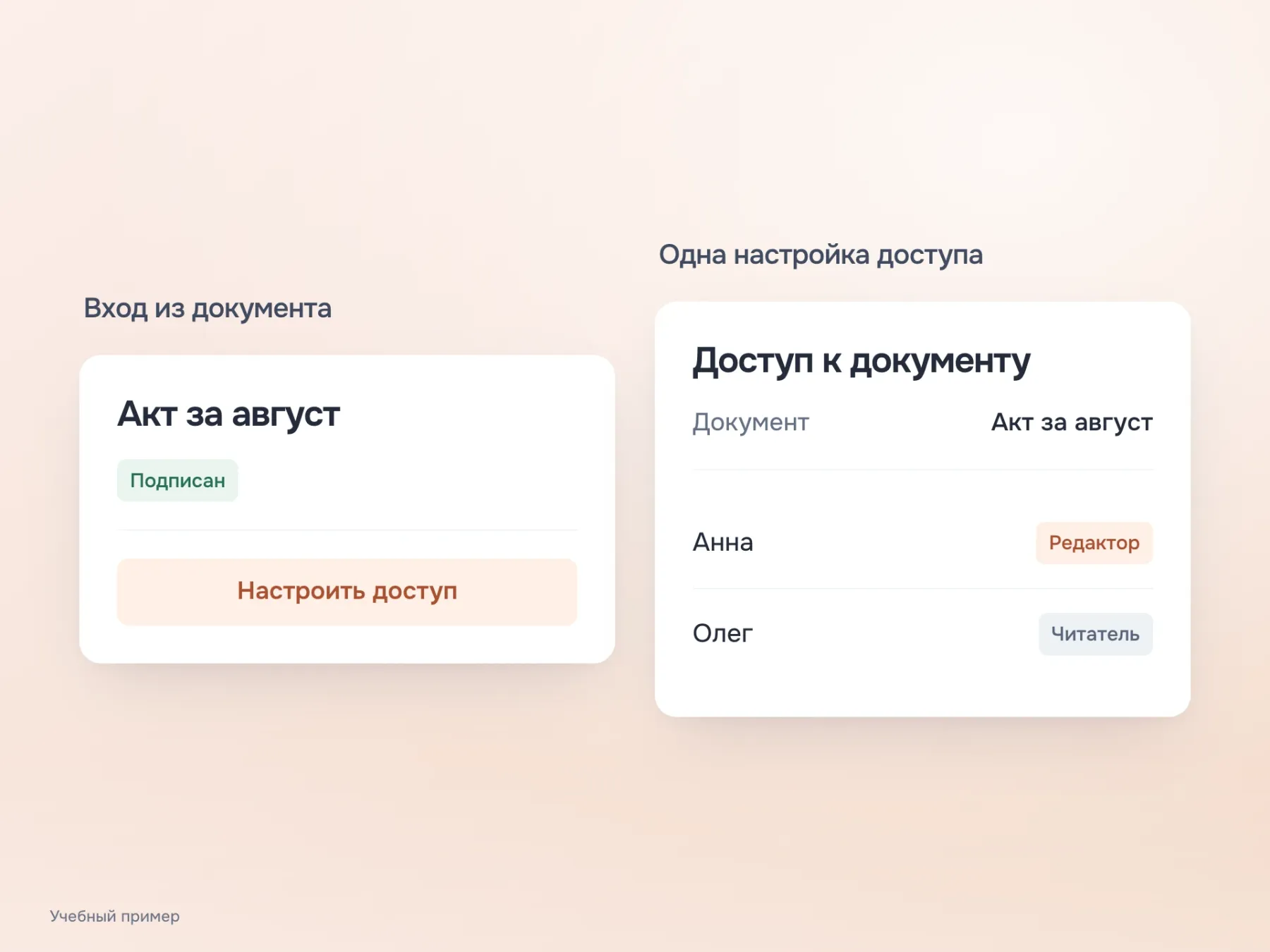
Когда группы намечены, можно показать человеку простое дерево названий и дать задачу: найти акт за прошлый месяц. Без иконок, выделенных карточек и подсказки, где находится правильный ответ. Нам интересно, с чего он начнёт и в какой момент захочет вернуться назад.
Если человек выбирает другую группу, это помогает увидеть разницу между его ожиданием и нашей схемой. Объяснять, почему «Оплата» была правильным ответом, уже поздно: в настоящем кабинете рядом не будет автора меню. Лучше выяснить, что он ожидал найти, и проверить названия или связи между разделами. Затем стоит повторить задачу для разных ролей, потому что после скрытия недоступных пунктов прежняя группировка может потерять смысл.
Довести путь до нужного документа
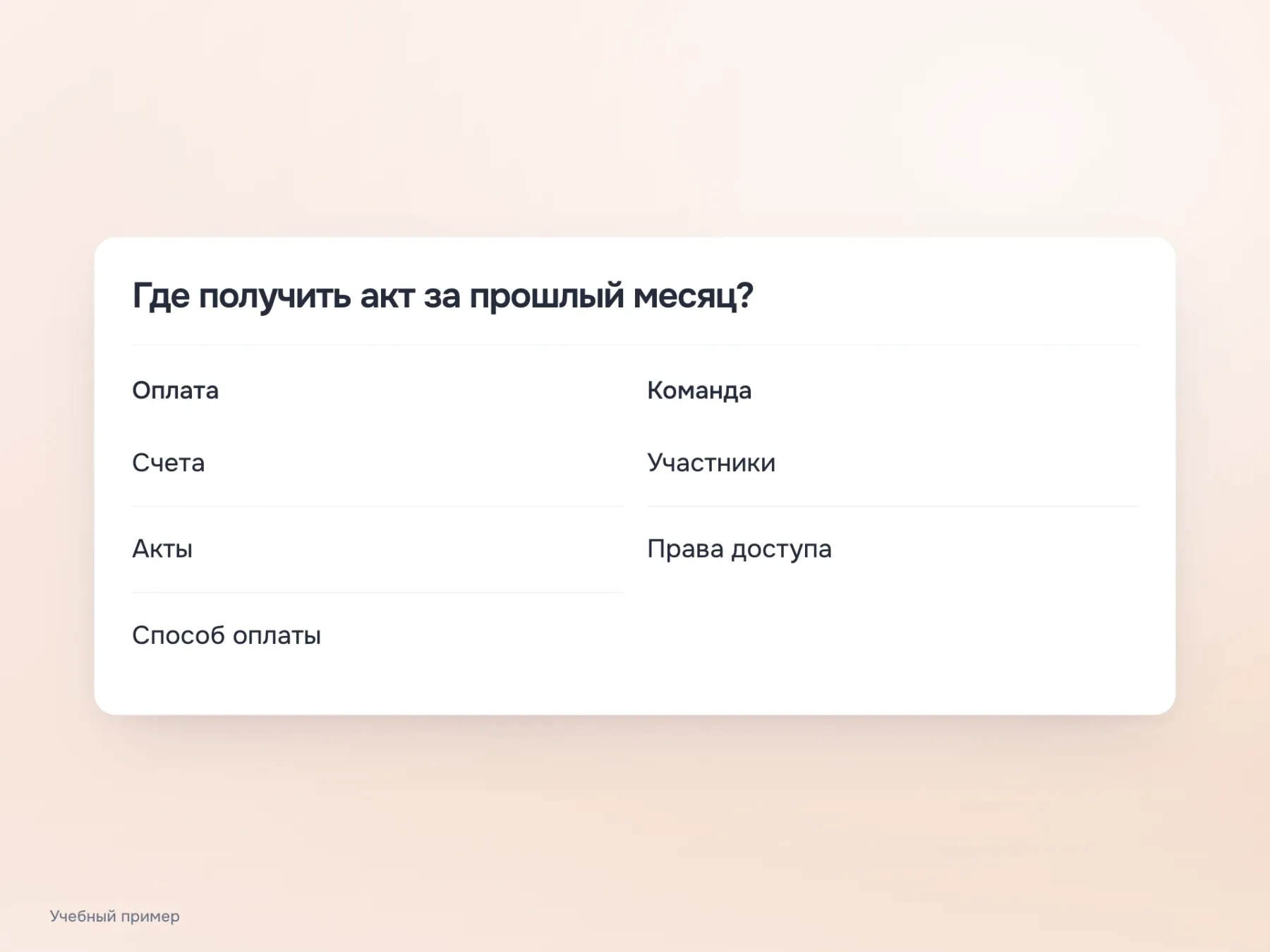
Когда названия стали понятнее, можно вернуться к отступам и оформлению. Они помогут быстрее различать группы, но содержимое разделов всё равно должно выполнять обещание меню. Поэтому проверка не заканчивается на выборе пункта «Акты»: нужно открыть его и убедиться, что нужный период различим и документ можно получить.
В нашем примере человек пришёл за актом за август. Он выбрал «Оплату», открыл «Акты», нашёл август и скачал файл. Вся цепочка понятна без знания внутренней структуры компании. Именно её стоит сохранять при следующих изменениях меню, когда появятся новые разделы и снова захочется разложить их по командам, которые за них отвечают.